WooCommerce
Masz sklep na WooCommerce? Sellado dodaje produkty i aktualizuje stany
Łączysz sklep kluczem API, bez instalowania wtyczki, a produkty publikujesz z Sellado razem ze zdjęciami. Opłacone zamówienia przychodzą co 10 minut, a sprzedaż na innej platformie zmniejsza stan w sklepie.
10 aktywnych produktów za darmo. Bez karty.
Co robi Sellado, a co robisz Ty
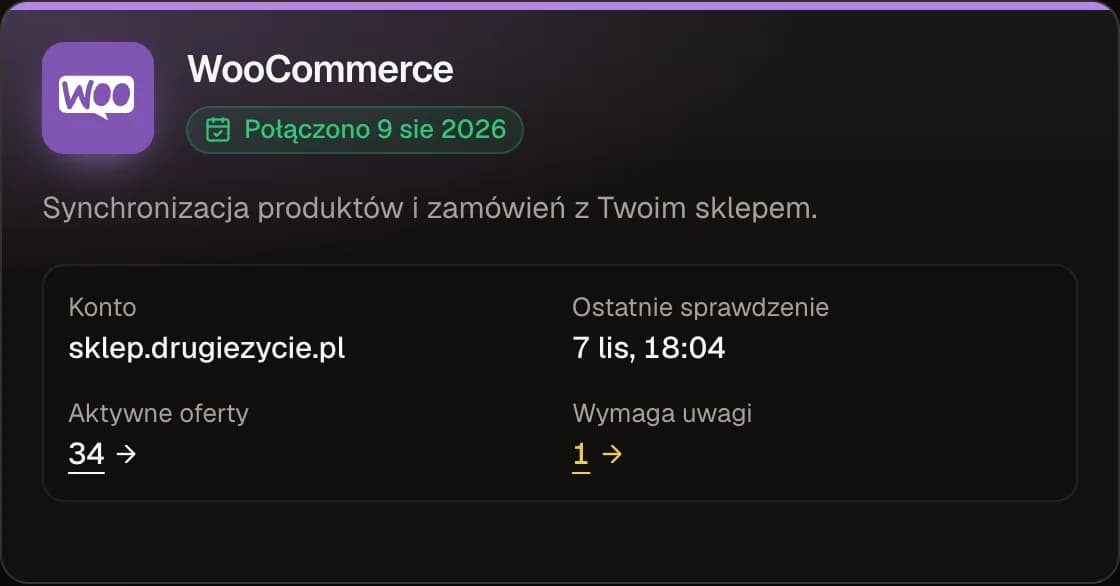
Sellado łączy się ze sklepem przez REST API WooCommerce i zajmuje się produktami, które z niego opublikujesz.
Sellado
- Tworzy i aktualizuje produkty ze zdjęciami, opisem, ceną, stanem, kategoriami, tagami i atrybutami.
- Publikuje produkt od razu albo zapisuje go jako szkic w sklepie.
- Co 10 minut pobiera opłacone zamówienia z kwotą, którą zapłacił kupujący, i zapisuje sprzedaż.
- Gdy zaznaczysz paczkę jako wysłaną, oznacza zamówienie jako zrealizowane i dodaje notatkę dla kupującego.
Ty, w sklepie
- Prowadzisz sklep: hosting, płatności, metody dostawy i wygląd zostają po Twojej stronie.
- Tworzysz kategorie, tagi, atrybuty i klasy wysyłkowe w WooCommerce. Sellado je pobiera.
- Wpisujesz w sklepie ceny z VAT, bo takie wysyła Sellado. Jeśli sklep ma inne ustawienie, Sellado o tym ostrzega.
- Odpowiadasz klientom sklepu jak dotąd, bo ich wiadomości nie trafiają do Sellado.
Połączenie
Jak połączyć sklep WooCommerce
- Zakładasz konto w Sellado.
- W WordPressie otwierasz WooCommerce → Ustawienia → Zaawansowane → REST API i tworzysz klucz z uprawnieniami „Odczyt/Zapis”.
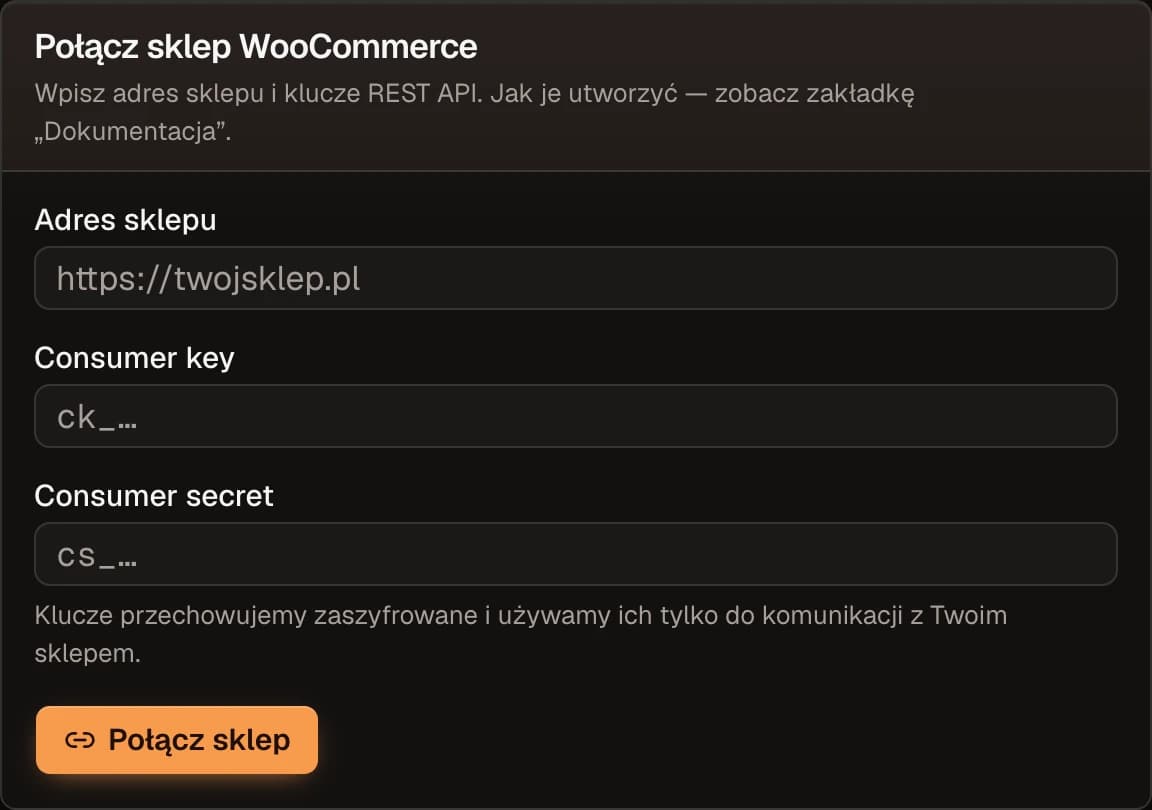
- W Integracje → WooCommerce wpisujesz adres sklepu i oba klucze. Sellado sprawdza połączenie i pobiera dane ze sklepu.
Sklep musi działać pod publicznym adresem HTTPS i mieć tę samą walutę co firma w Sellado. W WordPressie muszą być włączone bezpośrednie odnośniki (permalinki).
Publikowanie
Jak opublikować produkt w sklepie z Sellado
- Dodajesz produkt ze zdjęciami. AI może podpowiedzieć opis i cenę z linkami do ofert, które znalazło.
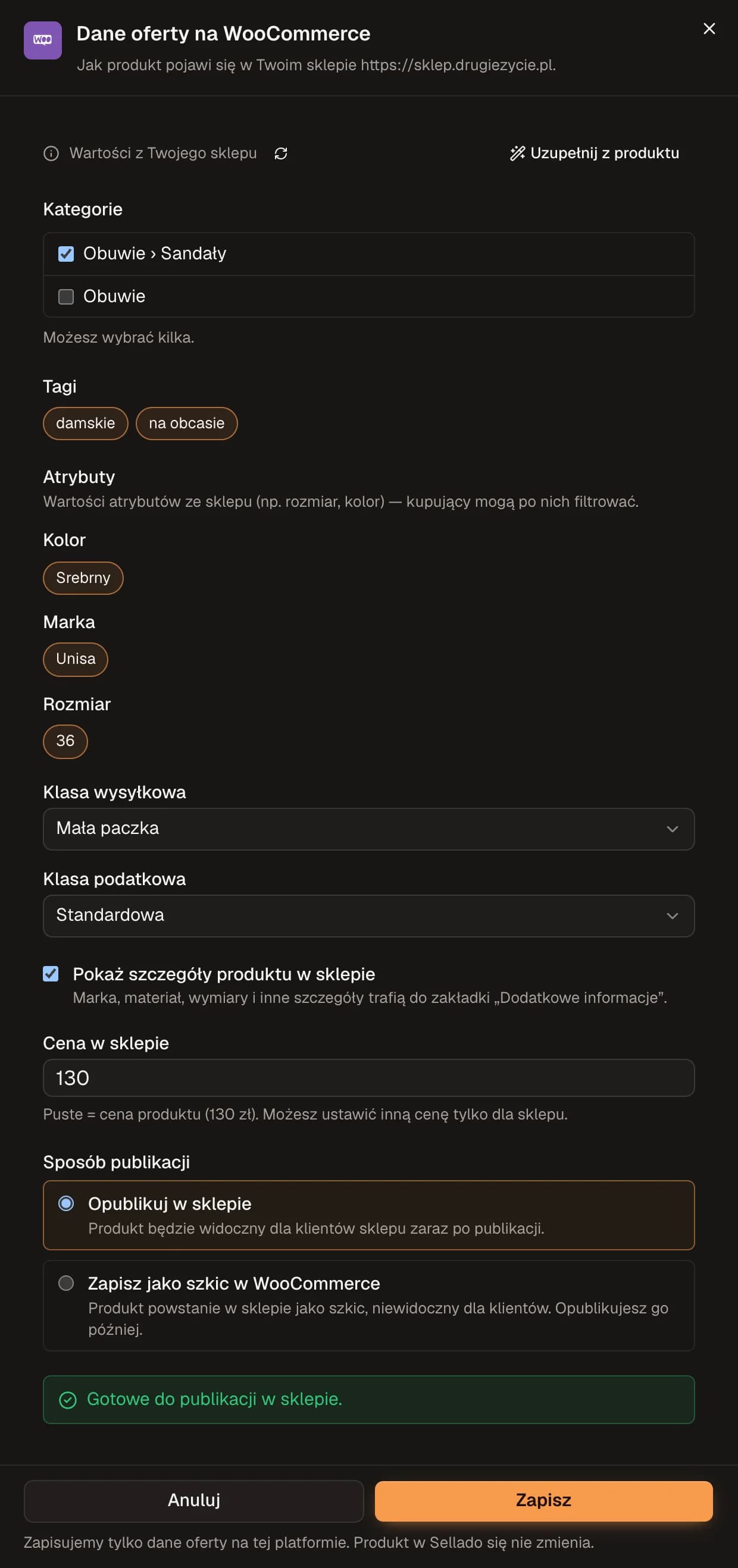
- W „Dane oferty” wybierasz kategorie, tagi, atrybuty oraz klasę wysyłkową i podatkową. „Uzupełnij z produktu” wypełni to, co pasuje do danych produktu.
- Klikasz „Opublikuj w sklepie”. Sklep pobiera zdjęcia, a produkt jest od razu widoczny albo czeka jako szkic.
- „Ukryj” zmienia produkt w szkic, którego klienci nie widzą. Możesz go potem opublikować ponownie.
Cenę w sklepie ustala Sellado, więc przy publikacji i zmianie ceny usuwa cenę promocyjną ustawioną w WooCommerce.
Po sprzedaży
Co się dzieje, gdy coś się sprzeda
Sprzedaż w sklepie
Opłacone zamówienie trafia na listę „Do wysłania” z kupującym i metodą dostawy. Stan na innych platformach spada.
Sprzedaż gdzie indziej
Sellado zmniejsza stan w sklepie. Po ostatniej sztuce produkt zostaje w sklepie jako niedostępny, bo Sellado wyłącza w nim zamówienia przy braku towaru.
Zysk i zwroty
Widzisz, ile zostaje po koszcie zakupu. Zamówienie anulowane albo zwrócone w sklepie przestaje liczyć się w przychodzie, a sztuki wracają do sprzedaży.
Bezpieczeństwo
Do czego Sellado ma dostęp w sklepie
Używa klucza do
- Produktów: czyta je, tworzy, zmienia ich ceny i stany
- Kategorii, tagów, atrybutów, klas wysyłkowych i podatkowych
- Zamówień: kwot, statusu, nazwiska kupującego i metody dostawy
- Waluty i ustawienia cen z podatkiem
Sellado nie:
- instaluje wtyczek ani nie zmienia wyglądu sklepu
- publikuje produktów bez Twojego kliknięcia
- zmienia cen bez Twojej zgody
- zapisuje przy sprzedaży adresu ani telefonu kupującego
Klucz „Odczyt/Zapis” otwiera API sklepu, dlatego Sellado przechowuje go w postaci zaszyfrowanej. Dostęp cofniesz, usuwając klucz w WooCommerce albo rozłączając sklep w Sellado.
Pytania o WooCommerce
Ile to kosztuje?
Plan Free mieści 10 aktywnych produktów bez podawania karty, a sprzedane produkty nie zajmują w nim miejsca. Sklep, hosting i płatności opłacasz jak dotąd.
Czy muszę instalować wtyczkę?
Nie. Wystarczy klucz REST API, który tworzysz w ustawieniach WooCommerce.
Co z produktami, które już są w sklepie?
Import pokazuje wszystkie produkty, a Ty wybierasz, które przenieść, ze zdjęciami i historią sprzedaży. Produkt z tym samym SKU albo EAN co w Sellado łączy się z nim, a o podobnych decydujesz przed importem.
Czy Sellado obsługuje warianty?
Nie. Sellado nie importuje produktów z wariantami, grupowych ani zewnętrznych, więc zostają w sklepie bez zmian. Każdy rozmiar czy kolor dodajesz w Sellado jako osobny produkt.
Co z moimi promocjami w WooCommerce?
Produkty opublikowane z Sellado mają cenę z Sellado, a cena promocyjna ustawiona w sklepie znika przy publikacji i zmianie ceny. Inną cenę tylko dla sklepu ustawisz w „Dane oferty”.
Mój sklep ma ceny bez VAT. Co wtedy?
Połączenie zadziała, ale WooCommerce doliczy VAT do cen z Sellado, które już go zawierają. Sellado ostrzega o tym i podaje ustawienie do zmiany. Sellado nie przelicza cen.
Czy sklep może działać w euro?
Tak, jeśli firma w Sellado jest rozliczana w tej samej walucie. Do wyboru są złote, euro i dolary, a sklepu w innej walucie Sellado nie połączy.
Mam dwa sklepy. Czy mogę połączyć oba?
Tak. Jedno konto w Sellado może mieć kilka firm, a każda firma łączy jeden sklep. Liczba firm zależy od planu.
Sellado nie może połączyć się ze sklepem. Co sprawdzić?
Sprawdź adres sklepu, HTTPS i bezpośrednie odnośniki w WordPressie. Zapora albo wtyczka bezpieczeństwa może też blokować zapytania do API.
WooCommerce jest znakiem towarowym swojego właściciela. Sellado nie jest powiązane z WooCommerce ani przez nie zatwierdzone.
Sellado na innych platformach
Dodaj pierwszą rzecz i zobacz, co z nią zrobi Sellado
10 aktywnych produktów za darmo. Bez karty.